В этой статье0%
Хочешь посмотреть, что умеет Umbrella в Dota 2 и Deadlock, но покупать подписку вслепую не особо тянет? По промокоду TESTDOTA ты получаешь 10 дней для Dota 2 и ещё 10 дней для Deadlock. Пробный доступ выдаётся для обеих игр — выбирать одну из них не нужно. Регистрируешься, проверяешь начисленный срок в кабинете и скачиваешь лаунчер. За доступ на этом этапе платить не нужно.
Ниже разберём весь путь: от регистрации до запуска игры. Чтобы не пришлось собирать инструкцию по сообщениям в чате.
Кому доступны бесплатные 10 дней#
Предложение рассчитано на новых пользователей Umbrella. Если уже пользовался продуктом, повторно получить пробный период по этой инструкции не получится.
Промокод один — TESTDOTA, а пробные подписки две: по 10 дней на каждую игру. Можно познакомиться и с возможностями для Dota 2, и с версией для Deadlock.
Регистрируем аккаунт и вводим промокод#
Открой страницу Umbrella Deadlock с промокодом TESTDOTA и нажми Sign Up. Если сайт открыт на другом языке, ориентируйся на кнопку регистрации.
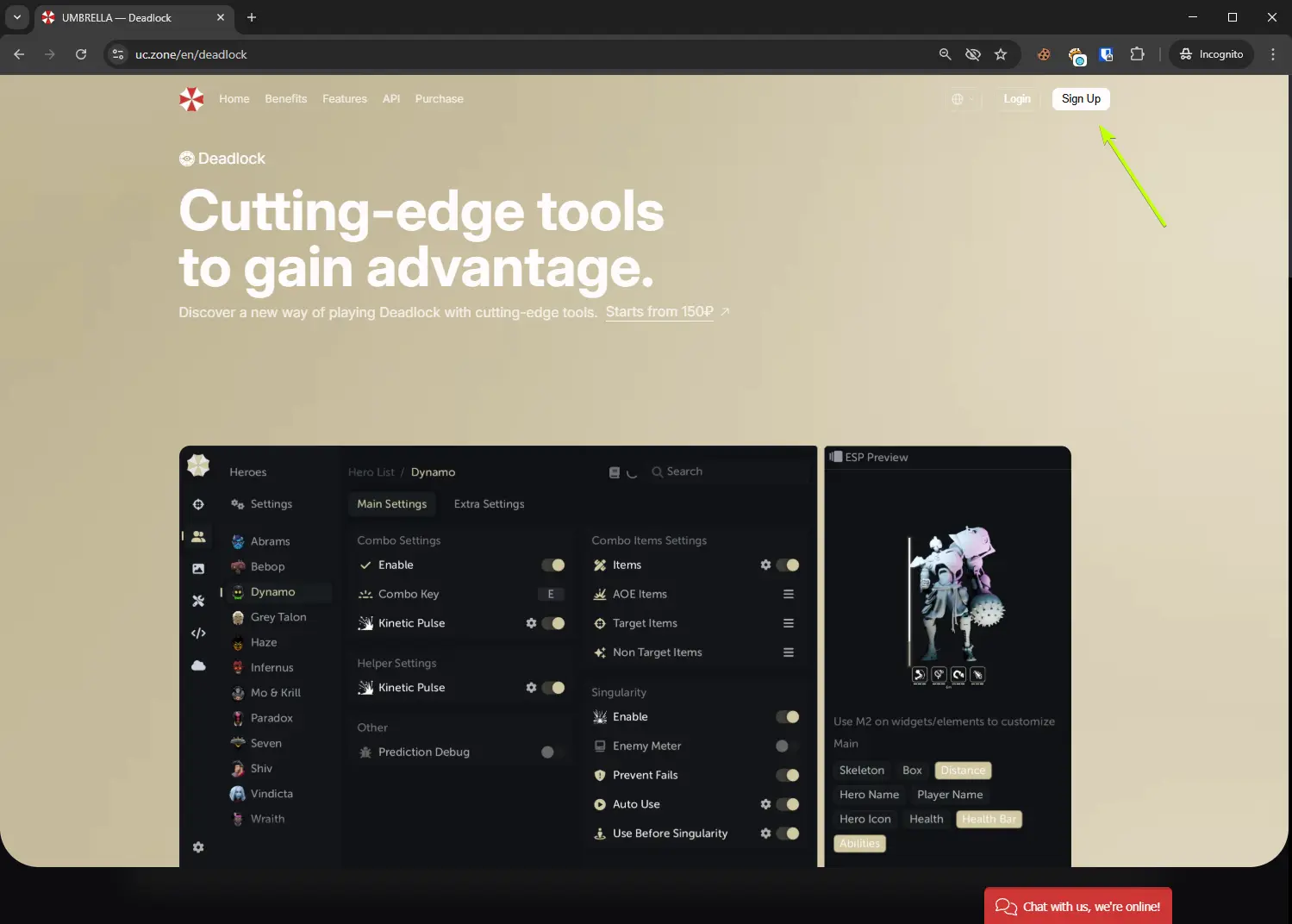
В форме понадобятся три вещи:
Username — логин, с которым потом будешь входить в лаунчер.
Email — твоя действующая почта.
Password — пароль для аккаунта.
Перед завершением регистрации проверь поле промокода. Там должен стоять TESTDOTA. Если поле пустое, впиши код вручную: лучше потратить на проверку пару секунд сейчас, чем потом разбираться, почему не начислился доступ.
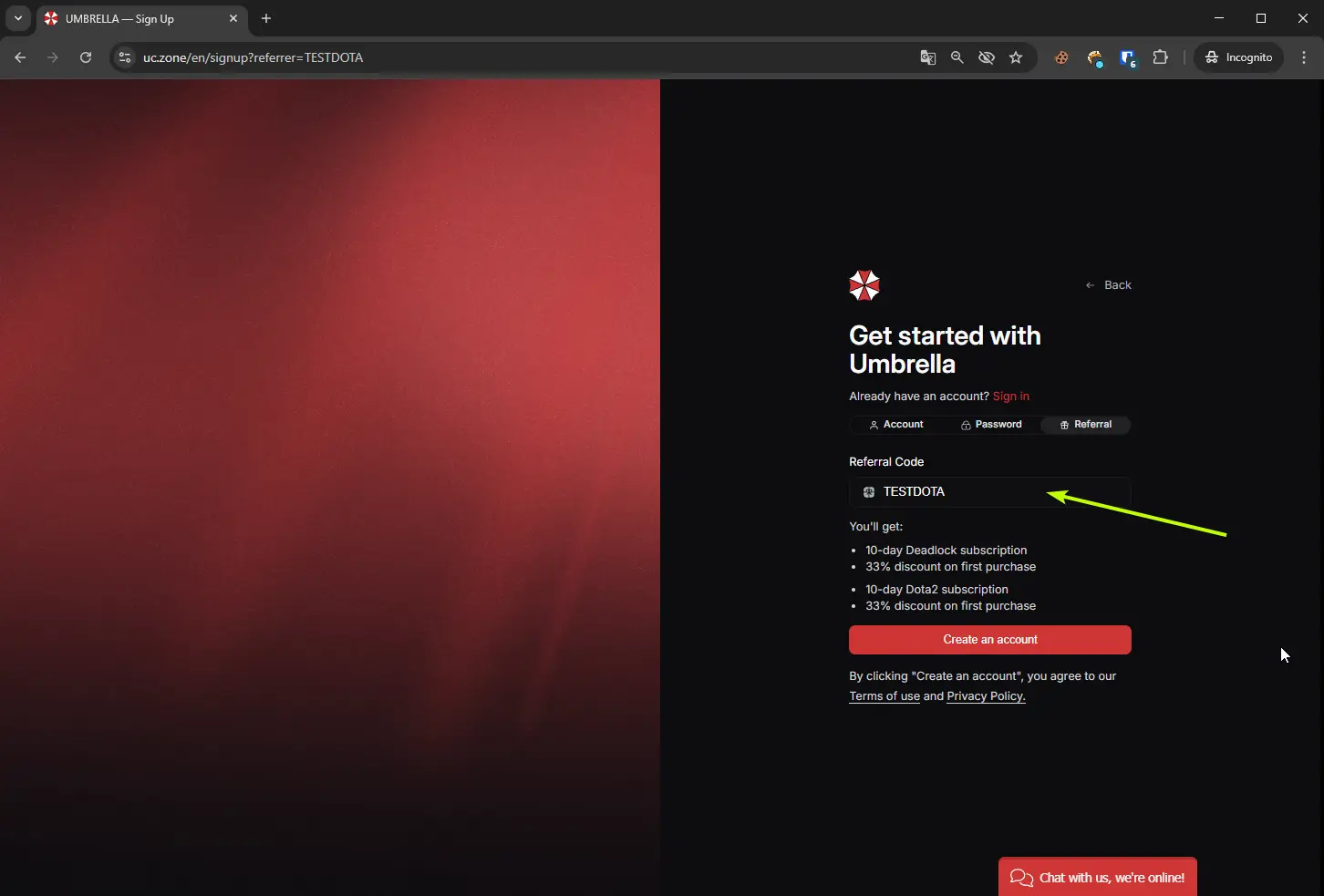
Этот код даёт по 10 дней бесплатной подписки для Dota 2 и Deadlock, а также скидку 33% на первую покупку подписки. Скидку проверяй при оформлении первой покупки, до оплаты.
Проверяем, что доступ появился#
После регистрации зайди в личный кабинет и проверь обе подписки: Dota 2 — 10 дней, Deadlock — 10 дней. У каждой посмотри дату окончания — именно здесь видно, сколько времени начислено твоему аккаунту.
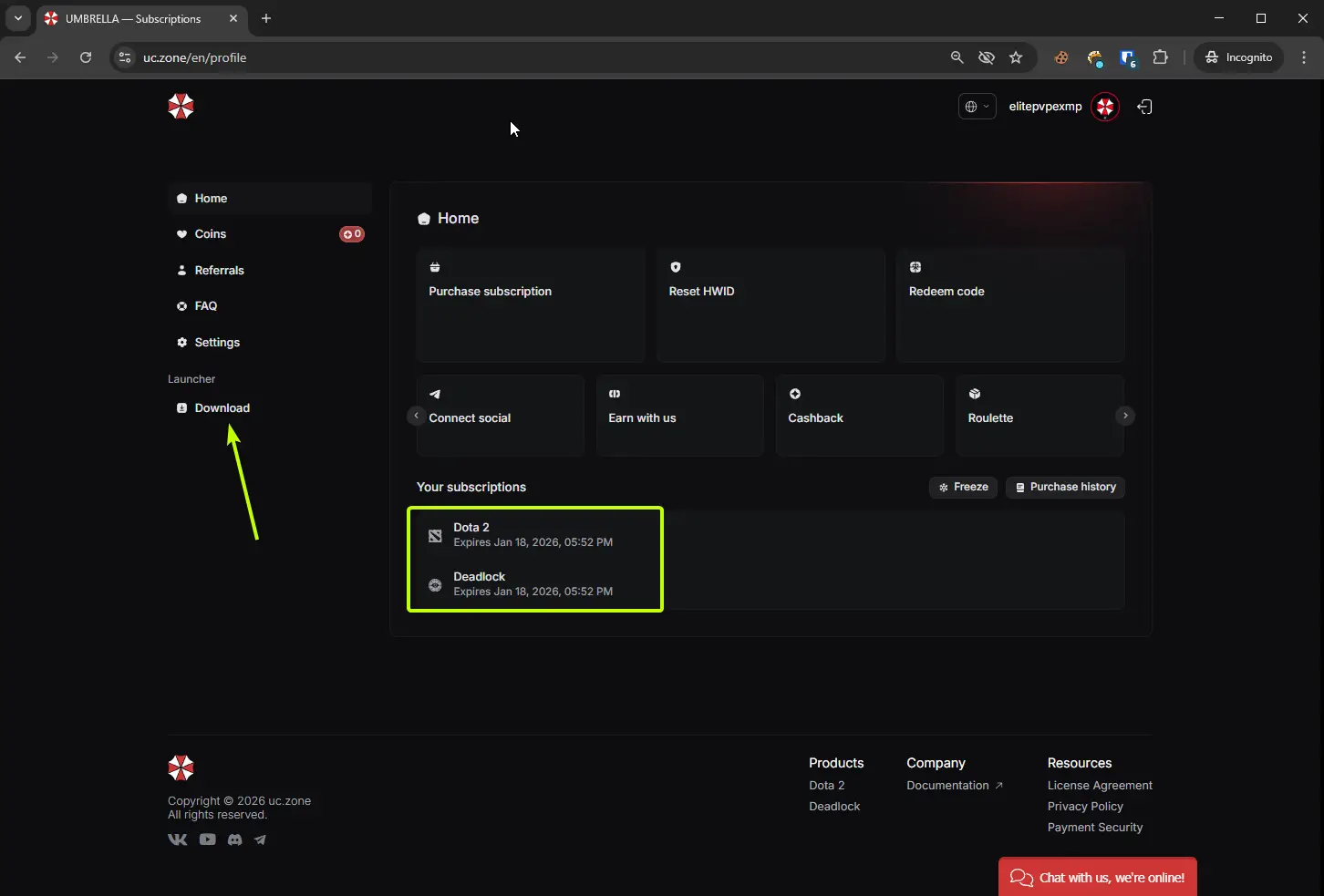
Не проскочи этот момент. Сначала убедись, что пробный доступ появился для обеих игр, и только потом переходи к запуску.
Скачиваем лаунчер#
Перейди в раздел загрузок Umbrella. Здесь можно скачать лаунчер и проверить, какие дополнительные компоненты Visual C++ нужны для работы.
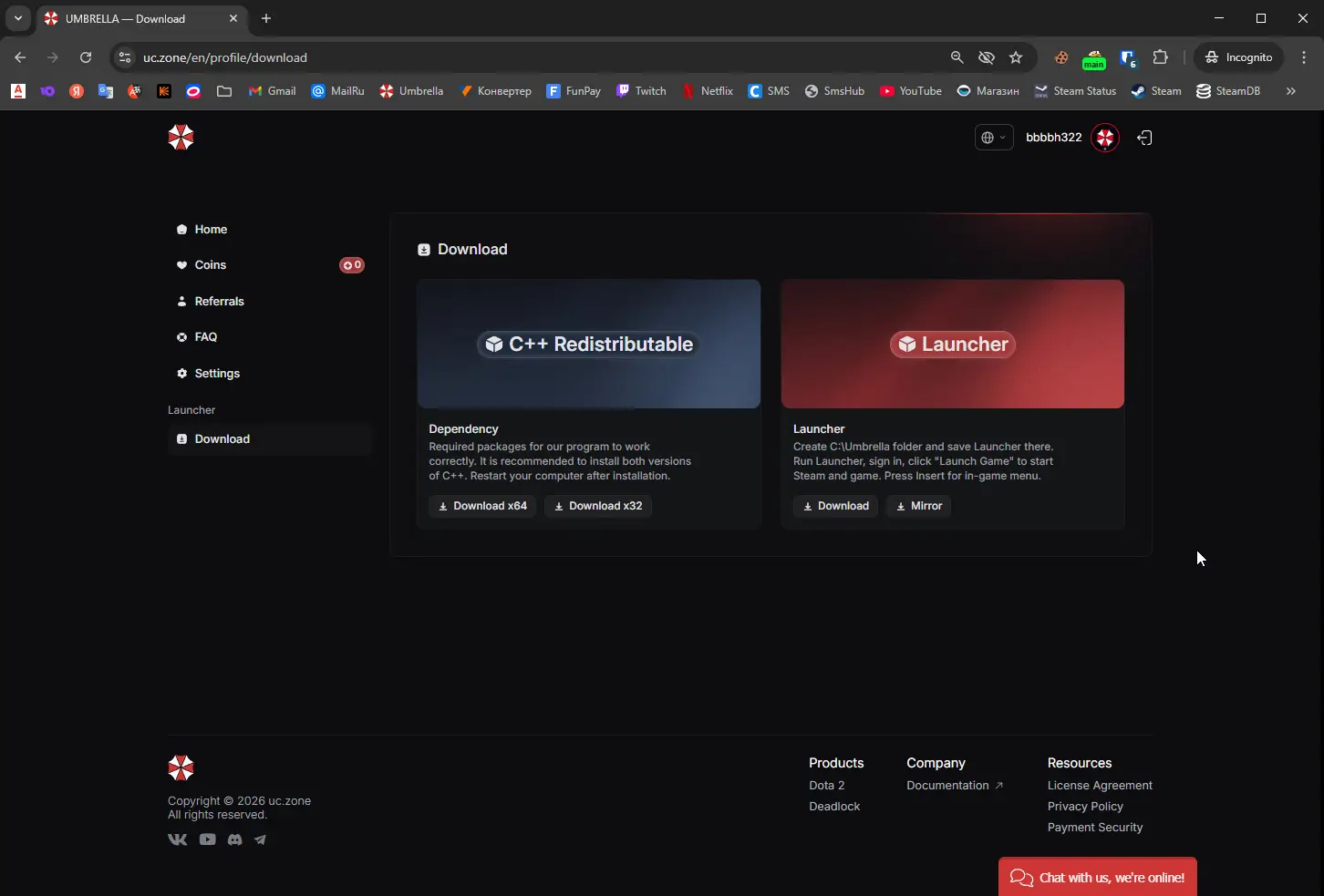
Если в разделе загрузок указаны обязательные компоненты, установи их, затем скачай и открой лаунчер. Актуальные файлы бери из кабинета: случайная сборка из чужого сообщения — сомнительный способ начать знакомство с софтом.
Для входа используй логин и пароль, которые задал при регистрации. В поле логина нужен Username из формы регистрации.
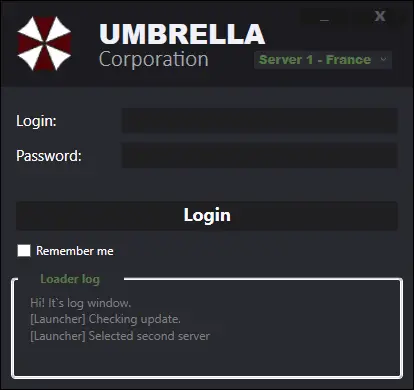
Запускаем Dota 2 или Deadlock#
После авторизации в лаунчере:
Найди в списке Dota 2 или Deadlock — в зависимости от того, с какой игры хочешь начать.
Выбери нужный продукт.
Нажми Launch Game или соответствующую кнопку запуска в своей версии интерфейса.
Дождись запуска Steam и игры.
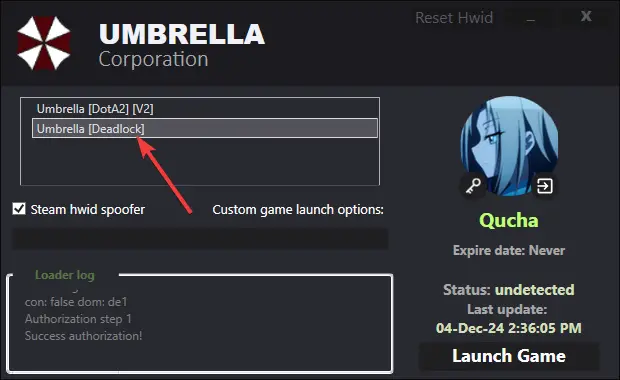
Лаунчер сам запускает Steam и выбранную игру. При запуске Deadlock Steam может перезапуститься — это предусмотренная часть процесса.
Позже можешь выбрать в лаунчере вторую игру и познакомиться с её функциями. Обе пробные подписки уже доступны в твоём аккаунте.
Что делать после пробного периода#
За пробный период можно разобраться с меню обеих версий и понять, какие возможности тебе нужны. Сразу включать все доступные настройки я бы не советовал: потом сам же будешь выяснять, какая из них отвечает за происходящее на экране.
Если захочешь продолжить, посмотреть варианты подписки можно у нас в TrustedCheats:
Перед покупкой проверь срок и условия активации в карточке нужной игры.
Скидка TESTDOTA относится к первой покупке на стороне Umbrella. Автоматически переносить её на заказ в TrustedCheats не стоит: это разные оформления покупки.
Что в итоге#
Схема простая: новый аккаунт, TESTDOTA при регистрации, 10 дней Dota 2 и 10 дней Deadlock, проверка обеих подписок в кабинете и запуск через лаунчер. Самое важное здесь — не забыть промокод и убедиться, что бесплатный срок действительно начислился для каждой игры.
А дальше уже спокойно знакомься с продуктом. Пробный период как раз и нужен, чтобы составить собственное мнение до покупки.
Umbrella
Текущие сведения, статус и тарифы доступны в карточке продукта.